
 Par
Par 🧐Qu'est-ce que le boîtier ONT SFR ?
Mini boîtier ONT SFR c'est quoi ? Vous vous demandez à quoi ressemble le boîtier et son rôle ? Ça tombe bien, nous avons les réponses à vos questions.
Vous avez forcément repéré chez vous un petit boîtier noir ou blanc branché à côté de votre box SFR. Ce petit boîtier est un ONT, qui vient de l’anglais «Optimal Network Termination» pour «Terminaison du réseau optique». Le boîtier ONT permet de relier votre box internet au réseau de la fibre optique. Il permet simplement de transformer le signal lumineux, transporté par le réseau fibre, en un signal électrique qui est reçu et compris par votre box internet.
SFR propose deux références de boîtiers ONT :
- Le mini Boitier ONT
- Le boitier ONT ALTLAB
Ce boîtier vous est directement remis par SFR lorsque vous recevez votre box et le matériel pour la brancher. Il est important de noter qu'en fonction du modèle de votre boîtier, la démarche d'installation ne sera pas la même. Nous détaillons les deux démarches d'installation à la suite de notre guide.
🔌Comment installer et brancher mon boîtier ONT SFR ?
Vous disposez d’une mini boîtier ONT SFR mais vous ne savez pas comment l’installer ? Pas de panique, nous vous expliquons les étapes à suivre ci-dessous en fonction du type de boîtier que vous possédez. Vous n’aurez plus qu’à les lire bien attentivement avant de vous lancer.
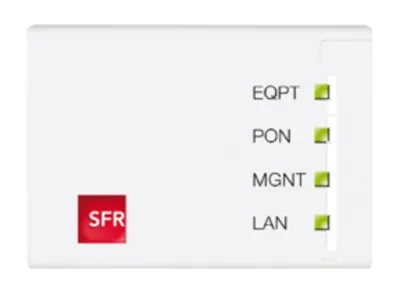
Comment brancher le mini boîtier ONT SFR fibre ?
- Branchez le câble Ethernet fourni avec votre ONT SFR de la manière suivante
- Sur la prise ETH de votre mini boîtier ONT SFR.
- Sur la prise fibre grise de votre box SFR.
- Branchez votre boîtier à la prise électrique, grâce au câble d’alimentation fourni par SFR. Allumez ensuite votre boîtier en positionnant le bouton «ON/OFF» sur « ON».
- Finalisez les branchements de vos équipements SFR en vous assurant d’avoir bien réalisé les étapes suivantes :
- Raccordez votre box SFR à une prise électrique.
- Allumez votre box et attendez que les voyants s’allument.
- Reliez votre ordinateur à votre box. Pour cela, rendez-vous dans l’interface de gestion de votre box, lancez votre navigateur web et tapez l’adresse suivante : «
http://192.168.1.1/fiber/config" - Connectez votre box : lorsque la page d’information de la box s’affiche sur votre écran, appuyez 5 secondes sur le bouton SFR jusqu’à ce que le bouton clignote. Cliquez ensuite sur le bouton «continuer».
- Saisissez votre code PIN depuis l’interface de gestion. Allez dans l’onglet «Réseau», puis «WAN» et complétez le champ «Référence client» avec le mot de passe communiqué par le service client SFR reçu par courrier ou par SMS. Cliquez ensuite sur le bouton «Valider».
À savoir : Après 3 mauvais mot de passe renseigné, la page se bloque et vous devrez alors contacter le service client SFR. Assurez-vous de bien respecter les majuscules. - Retirez les protections de votre boitier ONT SFR noir en :
- Retirant le bouchon noir du mini-boîtier.
- Retirant le détromper transparent du connecteur optique.
- Branchez la fibre optique :
- Insérez l'embout de la fibre optique, issue de la prise murale, dans votre boîtier PON jusqu'à entendre les deux clics de verrouillage confirmant que l'embout a bien été emboîté.
- Votre boîtier ONT SFR est désormais connecté et opérationnel. Vous devriez voir les signaux suivants :
- Tous les voyants sont verts.
- Les voyants MGNT, PON & EQPT doivent être fixes, non clignotant.
- Le voyant LAN doit clignoter.
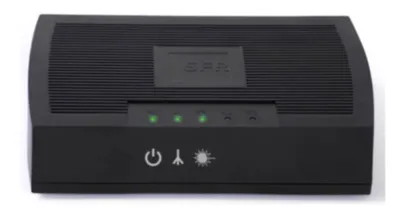
Comment installer son boîtier ONT ALTLAB ?
- Vérifiez le contenu de votre pack. Celui-ci doit être composé des éléments suivants :
- 1 boîtier ONT ALTLAB
- 1 adaptateur d'alimentation AC/DC
- 1 câble de fibre optique SFR
- 1 câble Ethernet RJ45 CAT6
- Prenez des précautions nécessaires avant d'entamer vos manipulations en vous assurant de suivre les bonnes pratiques suivantes :
- Éteignez votre box.
- Manipulez le câble de fibre optique avec précaution.
- Ne touchez pas aux embouts blancs sur le connecteur fibre, ceux-ci sont situés aux extrémités du câble.
- N'essuyez pas l'extrémité du câble de fibre optique.
- Ne regardez jamais le connecteur lorsque l'autre extrémité du câble de fibre est branché à la prise murale. Vous risquez d'être au contact d'un laser pouvant créer des lésions sévères de l'œil.
- Ne touchez pas ou n'approchez pas votre peau ou votre œil d'une jarretière sectionnée. La fibre étant en verre, elle pourrait occasionner de graves lésions cutanées ou rétiniennes.
- Préparez votre boîtier ONT en :
- Retirant le détrompeur transparent du connecteur optique.
- Enlevant le bouchon sur la prise PON du boîtier ONT.
- Réalisez les branchements de la fibre optique de la manière suivante :
- Insérez l'embout de fibre optique dans le port PON et assurez vous d'entendre un "clic" correspondant au verrouillage. Cela vous permettra de vous assurer que l'embout est bien branché et bloqué.
- Finalisez les branchements et allumez votre box :
- Branchez votre box Fibre sur une prise électrique pour la faire fonctionner.
- Allumez votre box. Les voyants à côté du logo SFR devraient ainsi s'allumer.
- Définissez votre mot de passe : si vous avez changé de boîtier ONT, par exemple en cas de panne, vous devez modifier votre mot de passe depuis l'interface locale de votre box.
- Reliez votre ordinateur à votre box. Pour cela, rien de plus simple :
- Ouvrez votre navigateur web sur votre ordinateur (Safari, Google Chrome, Mozilla, Internet Explorer, ect).
- Dans le champ des adresses, saisissez l'URL suivante :
http://192.168.1.1/network/wan - Une page d'information sur votre box s'ouvrira alors.
- Lancez votre box : Appuyez environ 5 secondes sur le bouton SFR de votre box. Arrêtez lorsque vous verrez le bouton clignoter. Cliquez alors sur le bouton "Continuez" sur votre page web. Saisissez ensuite le mot de passe communiqué par le service client SFR, par email ou par SMS.
- Raccordez la box et le boîtier ONT en :
- Branchant le câble Ethernet entre le port LAN du boîtier ONT et le port fibre gris de votre box.
- Branchant le boîtier ONT fibre SFR à la prise électrique grâce au câble d'alimentation fourni par SFR.
- Votre box est connectée et prête à être utilisée pour surfer sur internet grâce à la vitesse de la fibre. Pour vous assurer que votre box est bien connectée, vérifiez les voyants : les diodes POWER, GPON LINK (symbole de l'arbre) et GPON AUTH (symbole du soleil) doivent être allumées vertes et fixes.
Parler gratuitement avec un conseiller expert SFR
Souscrire chez SFR
Un conseiller Selectra compare les box et forfaits SFR et vous accompagne dans toutes vos démarches.
💡Les voyants de mon boîtier ONT SFR clignotent, qu'est-ce que ça signifie ?
Les voyants lumineux présents sur les boîtiers ONT SFR peuvent avoir plusieurs significations, nous les détaillons ci-dessous pour le mini boîtier ONT SFR et pour le boîtier ALTLAB.
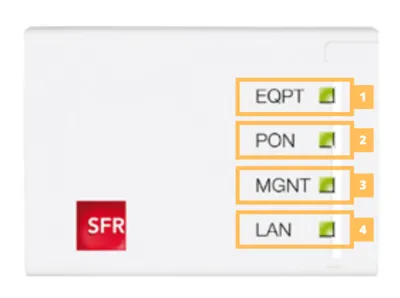
| Voyant | Statut du voyant |
|---|---|
| Le voyant EQPT (1) | Le rôle du voyant : Indique si le boîtier est bien alimenté.
|
| Le voyant PON (2) | Le rôle du voyant : Indique si le boîtier est correctement relié au réseau Fibre
|
| Le voyant MGNT (3) | Le rôle du voyant : Donne des indications sur les mises à jour du programme du mini boîtier.
|
| Le voyant LAN (4) | Le rôle du voyant : indique si votre boîtier est bien raccordé à la box.
|
En complément du mini boîtier ONT, le second boîtier proposé par SFR - le ALTLAB dispose aussi de différents voyants dont il est important de comprendre le rôle et de saisir le comportement. Nous les détaillons ci-dessous :
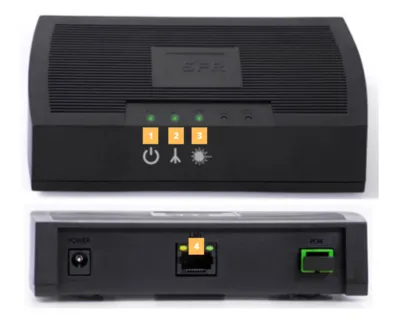
| Voyant | Statut du voyant |
|---|---|
| Le voyant Power (1) | Le rôle du voyant : Indique si le boîtier est correctement alimenté.
|
| Le voyant GPON AUTH (2) | Le rôle du voyant : Indique si le système du boîtier nécessite des mises à jour.
|
| Le voyant GPON Link (3) | Le rôle du voyant : Indique si le boîtier est bien relié au réseau.
|
| Le voyant LAN (4) | Le rôle du voyant : indique si votre boîtier est bien raccordé à la box.
|
❌Mon boitier ONT SFR ne fonctionne pas correctement, que faire ?
Malgré les étapes expliquées précédemment, vous n’arrivez pas à installer ou brancher votre boîtier ONT SFR ? Vous rencontrez un problème sur votre boîtier qui vous empêche de profiter d’une connexion internet de qualité pour regarder vos programmes favoris avec SFR replay, aller sur les réseaux sociaux ou travailler efficacement depuis votre domicile ?
Plusieurs solutions existent pour régler les dysfonctionnements de votre appareil :
- Réaliser un diagnostic par vous-même de votre boîtier.
- Contacter le service client SFR.
SFR boîtier ONT : réaliser un diagnostic
Pour réaliser un diagnostic de votre boîtier, aller sur le site du fournisseur d'accès, dans la rubrique "Assistance SFR" puis sur la page dédiée "Comment diagnostic et résoudre les problèmes de connexion avec mon mini boîtier ONT ?". Cette page vous donnera toutes les informations nécessaires pour identifier l'origine de votre problème et pour comprendre comment le résoudre. Votre problème peut s'expliquer de différentes manières :
- Votre câble de fibre optique est débranché, coupé ou endommagé.
- Votre câble Ethernet ne fonctionne pas.
- Votre boîtier ONT reste éteint et ne s'allume pas.
Contacter le service client SFR
Vous pouvez contacter le service client SFR de différentes manières :
- Par téléphone : composez le 1023 depuis un téléphone fixe ou appelez directement au 06 10 00 10 23 depuis votre portable. Les équipes techniques sont disponibles par téléphone du lundi au dimanche, de 8 heures à 21 heures pour vous aider à résoudre vos problèmes de connexion.
- Par le chat accessible directement depuis le site internet de SFR.
Infos-Souscription SFR