

SSID Orange : Où trouver le SSID sur la Livebox Orange ?

Le SSID d’une Livebox Orange correspond simplement au nom du réseau Wi-Fi permettant de l’identifier parmi les réseaux disponibles. Il commence généralement par « Livebox- » et est associé à une clé de sécurité pour se connecter de façon sécurisée. Ce nom permet d’éviter toute confusion avec les réseaux voisins et protège l’accès à votre connexion Internet. Il est visible sur la box ou via l’interface de gestion, selon le modèle de Livebox.
Besoin d'aide ? Contactez gratuitement un conseiller
Service gratuit Selectra - partenaire d'Orange
🧐 Qu'est-ce que le SSID d'une Livebox Orange ?
Si vous souhaitez savoir qu’est-ce que le SSID chez Orange, sachez que cet acronyme (pour Service SET Identifier) désigne tout simplement le nom d'un réseau sans fil, dont le signal est émis par une box Internet, et ce, quel que soit son opérateur.
Le SSID wifi Orange permet d’identifier facilement votre réseau domestique, et de ne pas vous connecter à celui de vos voisins, par exemple (ou, inversement, d'éviter que ceux-ci utilisent votre réseau wifi). Car, lorsque vous voulez vous connecter à Internet, la liste des réseaux sans fil alentour s’affiche automatiquement sur votre appareil.
Or, se connecter par erreur à un autre réseau non sécurisé peut compromettre les données personnelles de l'utilisateur et faire de lui la cible d'un piratage.
D'un autre côté, configurer un mot de passe permet d'éviter les tentatives de connexion frauduleuses, ce qui, par la même occasion, aide aussi à préserver la bande passante de votre Livebox et d'échapper ainsi à un ralentissement de votre connexion.
Le rôle du SSID Livebox Orange est donc double : permettre l'identification et la connexion à votre réseau privé parmi les autres, et préserver votre connexion Internet et vos informations sensibles.
Le SSID d’une box Orange commence nécessairement par le mot Livebox-, et est suivi de quatre chiffres. Il est associé à une clé de sécurité wifi composée de caractères alphanumériques, 21 dans le cas d’une Livebox 5.
Service gratuit Selectra - partenaire d'Orange
🔍 Où trouver le SSID de ma box Orange ?
Savoir où se trouve le SSID sur la Livebox Orange est très utile, puisque cela permet de se connecter au réseau wifi approprié. Ce dernier se trouve généralement sur une étiquette collée au dos ou en dessous de la Livebox.
Vous le trouverez sous l’appellation « Nom du wifi ». Comme mentionné précédemment, le numéro SSID Livebox Orange est accompagné de la clé de sécurité wifi, également appelée clé WPA.
Si aucun appareil en votre possession n’a mémorisé le réseau domestique par le passé, branchez votre ordinateur à votre Livebox à l’aide d’un câble Ethernet. Vous pourrez alors obtenir le nom du SSID Orange dans la liste des réseaux une fois la connexion établie.
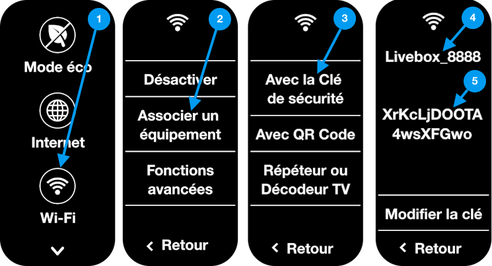
Identifier le SSID d'une Livebox 6 et 7
Pour trouver le nom du réseau (SSID) de votre Livebox 6 ou Livebox 7, rendez-vous sur l’écran de la box, puis accédez au menu Wi-Fi. Ensuite, sélectionnez l’option pour associer un équipement, puis choisissez l’affichage avec la clé de sécurité.
À cet endroit, vous pourrez voir le nom de votre réseau, qui commence généralement par “Livebox-”, ainsi que la clé de sécurité Wi-Fi correspondante. Cette clé est composée d’un mélange de chiffres et de lettres, en minuscules et/ou majuscules.
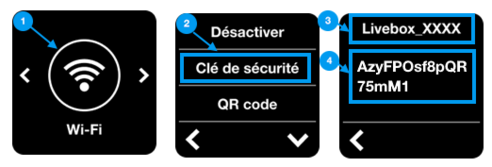
Trouver le SSID d'une Livebox S
- Rendez-vous sur l'écran de la Livebox S et sélectionnez "WiFi"
- Puis à "Clé de sécurité"
- Consultez à la fois le nom du réseau et la clé de sécurité
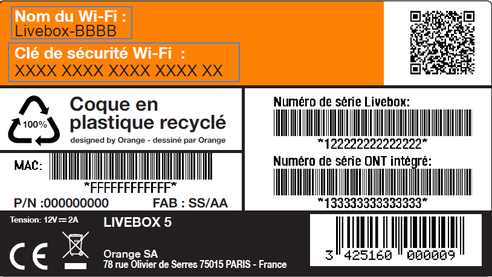
Où est le SSID sur la Livebox 5 ?
Pour trouver le SSID sur la Livebox 5, vous pouvez consulter soit la carte Wi-Fi fournie lors de l’installation, soit l’étiquette située sous la box. Dans les deux cas, vous y trouverez le nom du réseau ainsi que la clé de sécurité Wi-Fi.
Le nom du réseau (SSID) commence généralement par “Livebox-”. La clé de sécurité correspond au mot de passe Wi-Fi et est composée de lettres (minuscules ou majuscules) et de chiffres.
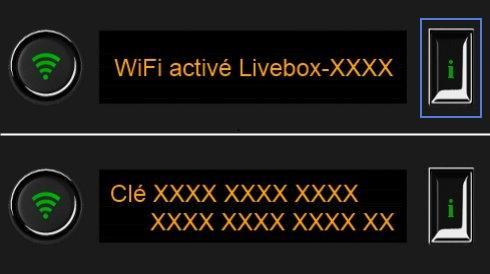
Lire le SSID sur une Livebox 4
Pour retrouver le SSID de votre Livebox 4, appuyez simplement sur le bouton “i” situé en façade de la box. Les informations relatives au Wi-Fi s’affichent alors sur l’écran intégré, notamment le nom du réseau et la clé de sécurité. Le SSID commence généralement par “Livebox-”. La clé de sécurité correspond au mot de passe Wi-Fi et est composée de lettres et de chiffres.
Vous pouvez également consulter ces informations via l’application Orange et moi, qui permet aussi de les modifier ou de personnaliser le nom de votre réseau.

Visualiser le SSID sur Livebox Play
Pour connaître le SSID de votre Livebox Play, il suffit d’utiliser le bouton “i” situé sur la box. Une première pression affiche le nom du réseau Wi-Fi (SSID), puis une seconde pression permet de faire apparaître la clé de sécurité.
Changer de box internet avec un conseiller télécom
🔁 La marche à suivre pour changer le SSID Livebox
Pour modifier le SSID (c’est-à-dire le nom du réseau Wi-Fi) de ta Livebox, vous pouvez passer par l’application Orange et moi ou par l’interface de gestion du réseau. Dans tous les cas, il faut savoir que ce changement va déconnecter tous les appareils déjà connectés, qui devront ensuite se reconnecter avec le nouveau nom.
Voici les étapes à suivre pour changer le SSID Livebox depuis l'application Orange et moi :
- Se connecter à l'application avec l’adresse e-mail du compte principal associé à la Livebox
- Depuis l’écran d’accueil, sélectionner la Livebox puis accéder au menu WiFi
- Entrer dans les paramètres de gestion du réseau Wi-Fi (nom et sécurité)
- Sélectionner le champ correspondant au nom du réseau (SSID)
- Supprimer l’ancien nom du réseau et saisir le nouveau nom souhaité pour el WiFi
- Valider puis confirmer la modification
- Attendre l’application du changement (déconnexion temporaire du Wi-Fi)
- Reconnecter les équipements avec le nouveau nom de réseau
Autre méthode : Changer le SSID Orange depuois "Mon Réseau Local"
Il est aussi possible de modifier le SSID via l’interface “Mon Réseau Local”, accessible depuis l’application Orange et Moi ou un navigateur. Dans ce cas, il faut passer par la carte des équipements, sélectionner la Livebox, puis aller dans la gestion du Wi-Fi. Après avoir choisi le réseau concerné, vous pourrez le modifier, changer son nom et enregistrer les changements de la même manière.
Infos-Souscription Livebox Orange
💡 Est-il possible de masquer le SSID d’une Livebox Orange ?
Il est tout à fait possible de masquer le SSID d’une Livebox Orange. Cette option consiste à désactiver la diffusion publique du nom de votre réseau Wi-Fi, de sorte qu’il n’apparaisse plus dans la liste des réseaux disponibles pour les appareils à proximité.
Pour masquer le SSID Orange, il faut se rendre sur l’interface d’administration de la Livebox. Une fois connecté, il faut accéder aux paramètres Wi-Fi, généralement dans la section dédiée aux réglages sans fil, puis aux options avancées du réseau. L’option permettant de désactiver la diffusion du SSID s’y trouve et peut être activée en quelques clics.
D’un point de vue sécurité, cette configuration induit qu'un utilisateur extérieur ne voit plus votre réseau et ne peut donc pas tenter de s’y connecter simplement en le sélectionnant. En revanche, cela ne remplace pas une vraie sécurisation du Wi-Fi (comme un mot de passe robuste), mais vient plutôt en complément.
En masquant le SSID, vous rendez aussi votre réseau moins visible pour vos propres équipements. Toute nouvelle connexion nécessite donc de ressaisir manuellement les paramètres, ce qui peut être contraignant au quotidien, notamment si plusieurs utilisateurs ou appareils doivent s’y connecter régulièrement.
👉Astuces pour sécuriser son réseau WiFi SSID Orange
- Ne pas se limiter au masquage du SSID : cette option n’apporte qu’un niveau de discrétion et peut être contournée avec des outils capables de détecter les réseaux invisibles.
- Personnaliser le nom du réseau Wi-Fi (SSID) : remplacer le nom par défaut et le modifier périodiquement permet de réduire les risques liés aux configurations standardisées.
- Choisir un mot de passe Wi-Fi robuste : utiliser une clé longue, complexe et difficile à deviner, et la renouveler régulièrement pour renforcer la sécurité d’accès.
- Activer le chiffrement WPA : ce protocole protège les échanges de données et améliore l’authentification des appareils connectés au réseau.
- Utiliser la fonction WPS si nécessaire : elle permet de connecter facilement un appareil au réseau via un bouton physique sur la Livebox, tout en restant une solution encadrée pour simplifier les connexions.
Besoin d'aide ? Contactez gratuitement un conseiller
Service gratuit Selectra - partenaire d'Orange
✅ J’ai masqué mon SSID Orange : comment faire pour m'y connecter ?
Vous avez fait le choix de dissimuler le SSID de votre Livebox Orange. Celui-ci n’est plus affiché dans la liste des réseaux alentour.
Rassurez-vous, une méthode existe pour établir tout de même une connexion entre la box Internet et vos appareils. Il vous suffit de noter soigneusement le numéro SSID Orange de votre box, afin de l’entrer sur votre ordinateur :
- En bas à droite de l’écran, cliquez sur l’icône « Centre réseau et partage ».
- Cliquez alors sur l’onglet « Configurer une nouvelle connexion ou un nouveau réseau ».
- Ensuite, cliquez sur « Se connecter manuellement à un réseau sans fil ». Tapez le SSID exact, suivi du mot de passe wifi défini par vos soins.
- Cliquez enfin sur « Suivant » pour initier la connexion Internet avec la Livebox Orange.
Vous avez peur d’avoir à saisir ces combinaisons de chiffres et de lettres à chaque nouvelle connexion ? L’astuce, pour ne pas avoir à le faire à chaque fois, consiste à cocher la case « Mémoriser ce réseau ».
De cette manière, votre ordinateur gardera le SSID Orange en mémoire, pour s’y connecter en un clin d'œil lorsque cela est nécessaire.
- A lire sur le sujet
- Les hotspots d'Orange
- Adresse IP Livebox : Trouver et Changer l'adresse IP de sa box Orange
- Comment changer le mot de passe WiFi Orange ?
- Liste rouge Orange : comment bloquer un numéro de téléphone sur un fixe Orange ?
- Comment augmenter son débit internet Orange et améliorer la connexion à sa Livebox ?
- Réinitialiser Livebox 4, 5, 6 ou 7 : toutes les étapes pour effectuer un reset Livebox
- Bouton WPS Box Orange : Se connecter à Livebox via WPS
- Aide Orange : Guides et Assistance Orange
- Comment activer le transfert d'appel Orange sur mobile et fixe ?
- Désimlocker Orange : comment débloquer un téléphone Orange ?