

VPN Freebox : Installer et configurer un VPN sur Freebox

Parmi les nombreuses fonctionnalités d'une Freebox, on retrouve la possibilité de configurer un VPN, vous permettant de vous connecter, de manière sécurisée et à distance, au réseau WiFi local de votre modem Freebox, que vous soyez en France ou à l'étranger. Cela vous permet de conserver votre anonymat, de contourner les restrictions géographiques ou encore de sécuriser vos activités en ligne.
Découvrir les offres internet Free en 2026 👇

Freebox Révolution Light Fibre
Appels fixes
300 chaînes + décodeur TV
Freebox Pop S Fibre
Freebox Pop Fibre
Appels fixes + mobiles
300 chaînes + décodeur TV


Freebox Ultra Essentiel
Appels fixes + mobiles
340 chaînes + décodeur TV
Freebox Ultra
Appels fixes + mobiles
340 chaînes + décodeur TV



Tarifs et informations des offres vérifiés le 07/05/2026.
À quoi sert un serveur VPN sur Freebox ?
Qu'est-ce qu'un VPN Freebox ? Un VPN, de l'anglais Virtual Private Network qui veut dire réseau privé virtuel, est un système qui permet de faire croire que plusieurs appareils sont connectés sur le même réseau local alors qu'ils sont en réalité à distance les uns des autres. Cela permet ainsi de se connecter au réseau WiFi de sa box Free, c’est-à-dire sur le réseau local de son domicile, comme si l'on était physiquement présent et de manière sécurisée.
Il est aujourd’hui possible de créer un réseau privé sur votre Freebox, grâce à un serveur VPN, vous permettant de vous connecter de manière sécurisé au réseau WiFi de votre Freebox, depuis les appareils de votre choix, et même lorsque vous êtes en déplacement.
Le VPN va ainsi faire croire que votre ordinateur ou votre smartphone est connecté sur le réseau local de votre Freebox, alors que la connexion se fait en réalité à distance, via une connexion chiffrée. Vous pouvez par conséquent vous connecter grâce à la Freebox, comme si vous étiez physiquement présent à votre domicile.
Un serveur VPN a plusieurs utilités, mais son but reste toujours de protéger vos données en ligne et vos connexions internet. Il sert également à :
- Accéder à votre réseau local à distance, de manière sécurisée : vous pouvez en effet accéder à tous les équipements connectés sur votre réseau local (un NAS, des caméras, une imprimante, des fichiers, etc.) comme si vous étiez chez vous.
- Masquer votre adresse IP : lorsque vous êtes en déplacement, l'adresse IP publique que vous utilisez est remplacée par l'adresse IP de votre Freebox. Cela vous permet entre autres d'accéder à des contenus géo-restreints, notamment pour visionner des chaînes TV disponibles uniquement en France lorsque vous êtes à l'étranger.
- Préserver votre anonymat : en utilisant une adresse IP différente, personne ne peut savoir ce que vous faites en ligne.
- Contourner la censure géographique : certains pays comme la Chine censure plusieurs sites ou réseaux sociaux comme Facebook, Youtube ou Instagram. Vous connecter au serveur VPN Freebox vous permet d'y accéder malgré les restrictions.
Les Freebox ont un avantage considérable puisqu'elles sont compatibles avec les protocoles OpenVPN et Wireguard, qui sont les principaux protocoles VPN. En activant un serveur VPN directement sur votre Freebox, vous avez l'avantage de protéger tous les appareils qui se connectent sur le réseau WiFi Freebox, sans avoir besoin de configurer le VPN sur chacun des appareils.
Parler gratuitement avec un conseiller télécom
Comment activer un VPN avec une Freebox Ultra ?
Voici comment configurer un serveur VPN sur une Freebox Ultra :
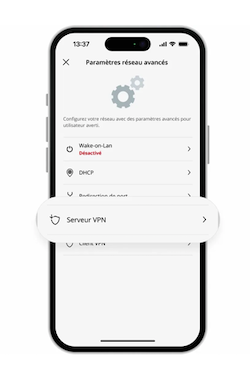
- Ouvrez l'application Freebox Connect ou rendez-vous sur l'adresse http://mafreebox.freebox.fr.
- Rendez-vous dans la rubrique Réseau.
- Cliquez sur Paramètres réseau avancés.
- Sélectionnez l'option Serveur VPN.
Continuez en activant la case WireGuard puis en cliquant sur Appareils.
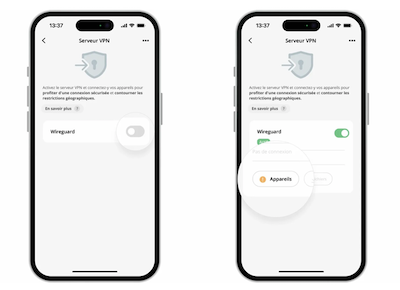
Poursuivez ainsi :
- Cliquez sur la case Ajouter un appareil.
- Téléchargez le fichier de configuration VPN Freebox.
- Scannez le QR code fourni.
- Installez l’application WireGuard sur l'appareil de votre choix (celui sur lequel vous souhaitez connecter un VPN).
- Activez la connexion VPN.
Une fois la connexion établie, vous pouvez vous connecter à internet, depuis le serveur local de votre Freebox et grâce à une connexion chiffrée.
Seuls les serveurs VPN Wireguard peuvent être configurés depuis l'application Freebox Connect. Cette application, qui permet de vérifier l'état de votre connexion, de partager votre WiFi ou encore d'effectuer un diagnostic de votre réseau WiFi, ne peut en effet pas configurer un serveur VPN autre que Wireguard VPN, qui est compatible avec l'application. Dans ce cas, effectuez la configuration VPN Freebox depuis l’interface de gestion Freebox OS.
En savoir plus sur les offres Free
Tuto pour installer un VPN sur Freebox Pop
La Freebox Pop permet de se connecter à un VPN tiers. Voici comment installer un VPN sur une Freebox Pop :
- Connectez-vous sur l'interface de gestion Freebox OS.
- Cliquez sur Connexion administrateur.
- Sélectionnez le mode Avancé.
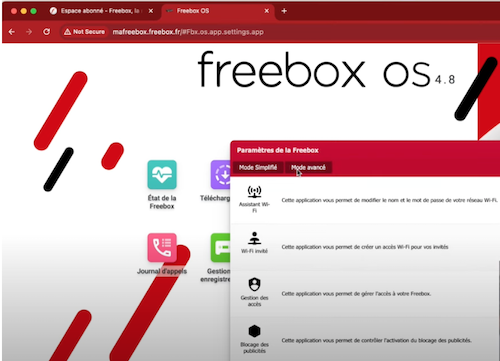
Poursuivez de la manière suivante :
- Rendez-vous dans les Paramètres VPN.
- Cliquez sur Client VPN Freebox.
- Sélectionnez le fichier VPN correspondant au serveur que vous souhaitez configurer.
- Entrez vos identifiants VPN.
- Activez la connexion VPN.
Comment configurer un serveur VPN sur une Freebox Delta ?
La Freebox Delta permet d’héberger un serveur VPN de type OpenVPN ou WireGuard, permettant de se connecter à distance. Voici comment configurer votre VPN Freebox Delta :
- Rendez-vous sur le site internet http://mafreebox.freebox.fr ou lancez l'application Freebox Connect.
- Cliquez sur Mode Avancé.
- Rendez-vous dans les Paramètres Freebox.
- Sélectionnez Serveur VPN.
- Choisissez entre OpenVPN ou WireGuard.
- Activez le serveur VPN.
- Créez votre compte personnel.
- Téléchargez le fichier de configuration VPN Freebox.
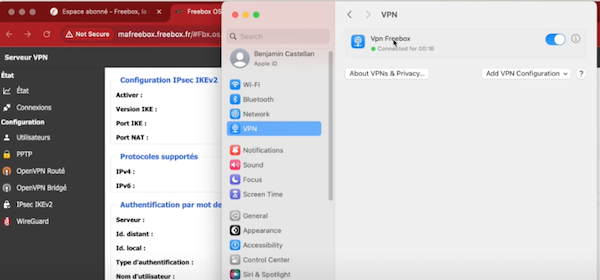
- Installez le client VPN Freebox puis importez la configuration.
- Connectez-vous au serveur VPN en cochant la case
Demander conseil gratuitement à un expert télécom
Comment activer un VPN avec une Freebox Révolution ?
La Freebox Révolution permet d'héberger un serveur VPN, le plus utilisé étant OpenVPN. Voici comment se déroule la configuration d'un VPN sur Freebox Révolution :
- Rendez-vous sur l'interface Freebox OS, via l'adresse http://mafreebox.freebox.fr.
- Entrez votre mot de passe Freebox.
- Accédez aux Paramètres Freebox.
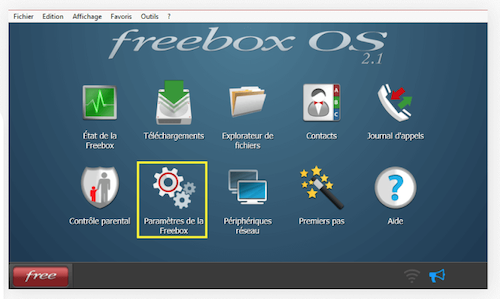
Ensuite, faites comme suit :
- Dans la rubrique Applications, cochez la case intitulée Gestionnaire de téléchargements.
- Validez en cliquant sur OK.
- Sélectionnez à présent Configuration VPN.
- Cliquez sur Ajouter une connexion.
- Remplissez les informations de votre client VPN Freebox.
- Importez le fichier VPN.
- Connectez-vous au serveur VPN.
Dans État de la connexion VPN, vous pourrez vérifier le statut de la connexion de votre VPN.
Envie de changer de box internet ?
Existe-t-il un serveur VPN gratuit pour les clients Freebox ?
Free propose gratuitement le serveur VPN Wireguard ou OpenVPN sur Freebox. Vous n'avez donc pas besoin de payer un abonnement VPN en plus de votre offre internet Freebox pour bénéficier d'un accès sécurisé à distance.
Les routeurs compatibles sont les suivants :
- La Freebox Ultra
- La Freebox Delta
- La Freebox Révolution Light
- La Freebox Pop
En revanche, ce type de serveur n'est pas similaire à un VPN classique tel que NordVPN ou Surfshark, qui permettent par exemple d'accéder à un serveur localisé à l'étranger.
Un serveur VPN Freebox vous permet uniquement d'accéder au réseau local de votre Freebox à distance, comme si vous étiez chez vous. L'adresse IP utilisée et votre localisation sont donc celles de votre modem Freebox, généralement l'adresse de votre domicile.
Si la plupart des fournisseurs VPN sont payants, il existe toutefois plusieurs clients VPN gratuits. Les plus recommandés sont les suivants.
| Fournisseur VPN | Avantages | Inconvénients |
|---|---|---|
| PrivadoVPN |
|
|
| Proton VPN |
|
|
| Windscribe |
|
|
| Hide.me |
|
|
| Hotspot Shield VPN |
|
|
Changer facilement d'opérateur avec un conseiller télécom
A lire sur le sujet :
Freebox étape 2, Freebox étape 6, Free étape 3 : que faire en cas de blocage Freebox ? Application Freebox : comment installer différentes applis sur sa box Free ? Comment augmenter son débit Freebox ? Free MMS : Activation et configuration des MMS Free Webmail Free : Accéder à la boîte mail Free via Roundcube ou Zimbra Adresse IP Freebox : comment la connaitre, la changer ou modifier l'IPv6 Freebox ? Comment configurer les APN Free Mobile ? Répondeur Free : comment profiter de la messagerie Free ? Carte SIM Free : comment activer une carte SIM Free mobile ? Bloquer numéro Free : comment bloquer un numéro sur un fixe ou mobile Free ? Quels sont les délais de livraison Freebox et carte SIM Free ? Transfert d'appel Free Mobile : comment activer le transfert ? Changer carte SIM Free : Comment commander une nouvelle carte SIM Free ? VoLTE Free et VoWiFi Free : activer VoLTE Free et VoWiFi Free Comment trouver le SSID Freebox et changer le nom de son réseau WiFi Free ?