
Installation WiFi : comment installer et configurer le WiFi chez soi ?

Afin d'installer et configurer le Wi-Fi chez soi, branchez votre box internet à la ligne téléphonique ou à la prise murale fibre, puis activez le Wi-Fi via les paramètres de la box. Connectez vos appareils (PC, smartphone, tablette) au réseau en entrant le mot de passe si nécessaire. Pour optimiser la connexion, placez la box au centre du logement et évitez les obstacles ou interférences. Un répéteur WiFi peut être utile.
Vous cherchez un Wifi performant ?
09 75 18 80 51
Appel gratuit avec un conseiller
Vous cherchez un Wifi performant ?
09 75 18 80 51
Appel gratuit avec un conseiller
L’Essentiel
- L'installation du wifi chez soi peut tout à fait se faire seul, sans technicien.
- Posséder la clé de sécurité de votre modem est essentiel pour finaliser votre configuration wifi à domicile.
- Les bandes de fréquences 2,4GHz ou 5GHz sont utilisées par le réseau wifi pour émettre son signal.
- Plusieurs solutions existent pour améliorer votre connexion wifi, comme l’installation d’un répéteur pour améliorer la portée du signal.
Les étapes pour bien installer et gérer son WiFi
Vous avez souscrit une box internet, votre ligne est ouverte et son raccordement effectué. Votre modem est installé et actif. Comment installer et configurer votre réseau WiFi ? L’installation du wifi est très simple. Du moment que vous possédez un routeur (ou box Internet) et un appareil à connecter à celui-ci, vous n'aurez plus qu'à activer le wifi pour en profiter.
Un élément important est la clé de sécurité de votre box. Il s'agit du mot de passe pour accéder à votre réseau wifi. Celui-ci peut être modifié par la suite si vous le souhaitez.
Cette clé de sécurité est appelée en anglais « Wireless Key ». Il s’agit d’une longue série de chiffres et de lettres (majuscules ou minuscules), généralement inscrite sur une étiquette collée à l’arrière ou sur un côté de votre box. Pensez à noter ce mot de passe pour pouvoir vous en servir facilement la prochaine fois que vous en aurez besoin.
1 - Activer le WiFi depuis sa box
Pour installer le wifi chez soi, vous devrez, avant toute chose, activer le signal wifi de votre appareil. La plupart des box des opérateurs ont un voyant LED pour vous avertir de l’état du signal.
Assurez-vous d'avoir branché votre box sur une prise secteur. Si le voyant wifi est éteint, appuyez sur le bouton pour l’activer. Selon les fournisseurs, la couleur d’un signal wifi peut varier, il est en général vert. Si celui-ci est clignotant ou rouge, cela peut indiquer des soucis de connexion.
Vous souhaitez améliorer votre connexion WiFi ?
On vous aide et conseille par téléphone
2- Configurer le WiFi sur son PC
Une fois le signal WiFi émis depuis votre box, il vous faudra configurer l'appareil destiné à capter ce signal. Voici donc les étapes à suivre pour installer le wifi sous Windows :
- Sur votre ordinateur, cliquez sur l'icône wifi dans la barre des tâches en bas à droite de l’écran.
- Cliquez ensuite sur la flèche de droite et sélectionnez le réseau correspondant à votre appareil.
- Vous allez devoir entrer le mot de passe WiFi de votre box Internet.
- Cliquez ensuite sur « OK » pour enregistrer votre configuration wifi et profiter d’Internet sur votre PC.
Astuce Lors de la connexion wifi depuis votre ordinateur, mémorisez le mot de passe de votre réseau WiFi. Pensez à cocher cette case pour éviter d’avoir à entrer la clé la prochaine fois.
La configuration wifi sur un Mac n'est pas plus compliquée. Les étapes à suivre sont sensiblement les mêmes que celles décrites précédemment :
- Cliquez sur l’icône Apple dans le coin supérieur gauche de votre écran puis sur « Préférences système ».
- Choisissez ensuite « Réseau ». Dans le menu déroulant « Nom du réseau », sélectionnez votre réseau wifi.
- Entrez votre clé de sécurité en respectant bien la casse des caractères.
- Cliquez ensuite sur « Appliquer » pour enregistrer votre configuration wifi et profiter d’Internet sur votre Mac.
3 - Configurer le WiFi depuis son téléphone
Les étapes pour installer le wifi sont exactement les mêmes si vous souhaitez connecter votre tablette ou votre smartphone à votre réseau wifi. Il est nécessaire de se rendre dans les paramètres pour accéder aux réseaux disponibles afin de configurer le vôtre.
Pour configurer le wifi sur téléphone ou tablette, il faut :
- Se rendre dans la section "réglages" ou "paramètres", puis dans "Wifi", "Activez le wifi"
- Une liste de réseaux apparaît alors. Il suffit de sélectionner le réseau correspondant à votre box et de rentrer vos identifiants.
- Une fois connecté, l’icône wifi apparaît dans l'angle supérieur de votre écran ou en bas de votre tablette.
Comment changer le canal Wi-Fi de ma box ?
Changer le canal Wi-Fi permet d’améliorer la stabilité et la vitesse de votre connexion en réduisant les interférences avec les réseaux voisins.
- Connectez-vous à l’interface de gestion de votre box ou routeur via un navigateur.
- Accédez aux paramètres Wi-Fi (réseau sans fil).
- Sélectionnez un canal moins encombré, puis enregistrez les modifications.
Bon à savoir
En 2,4 GHz, privilégiez les canaux 1, 6 ou 11. En 5 GHz, choisissez le mode automatique pour de meilleures performances.
Comment profiter d’un signal wifi optimal ?
Vous trouvez que le débit en WiFI est plutôt médiocre dans votre logement ? Plusieurs choses sont à vérifier pour essayer d'optimiser votre WiFi et son débit.
Ayez toutefois conscience qu’une connexion wifi est souvent moins rapide et stable qu’une connexion filaire par câble Ethernet. Coupures, signal et couvertures faibles... Les incidents peuvent être nombreux, sans parler des ondes électromagnétiques perturbant le fonctionnement de votre box, ou les nombreux réseaux wifi alentour (surtout si vous vivez dans une zone urbaine dense) qui peuvent brouiller votre propre signal.
Restreindre l’accès à votre réseau WiFi
Si votre réseau wifi n’est pas sécurisé, d’autres utilisateurs pourront y accéder facilement. Plus il y a d’utilisateurs sur une connexion sans fil, plus celle-ci est saturée et moins elle est performante.
Pour vérifier le niveau de sécurité de votre réseau wifi, rendez-vous dans le panneau de configuration de votre ordinateur, portable ou non. En cliquant sur le nom de votre réseau, vous pourrez accéder aux paramètres et définir un niveau de sécurité approprié.
Si ce paramètre indique déjà « Aucune » par défaut, cela signifie que n’importe qui peut se connecter à votre wifi sans avoir à rentrer une quelconque clé de sécurité. Assurez-vous donc de remédier à cela en sélectionnant plutôt l’option « WPA ».
Optimiser l’emplacement de votre box
On ne pense pas toujours à correctement placer sa box Internet chez soi. Son placement peut avoir des conséquences sur la qualité de votre signal wifi.
- Il est préférable d’éloigner votre modem d’autres appareils tels que micro-ondes, chaîne Hi-Fi, téléphone fixe sans fil, etc., susceptibles de créer des interférences.
- Ne l’installez pas dans une pièce reculée de la maison : selon la superficie dont vous disposez, toutes les pièces risquent de ne pas bénéficier du signal.
- Veillez à ce que votre box Internet soit placée légèrement en hauteur et sur un meuble ouvert plutôt qu’à l’intérieur d’une armoire.
- A lire sur le sujet
- Comment passer un appel WiFi Orange (VoWiFi ou VoLTE) ?
- Bbox WiFi 6 : comment profiter du WiFi 6 chez Bouygues ?
- Comment changer le mot de passe WiFi Orange ?
- Freewifi Secure : comment s'y connecter, l'utiliser et le désactiver ?
- Amplificateur Wifi Orange : comment booster sa connexion Internet Orange ?
- Bbox 4K HDR : Caractéristiques et Installation Wifi du décodeur TV Bouygues
- Box 8 TV SFR : Caracteristiques, Installation et connexion de la box en WiFi
- Wifi Bouygues Gratuit : connexion, hotspot et code Bouygues Telecom
Utiliser un répéteur wifi
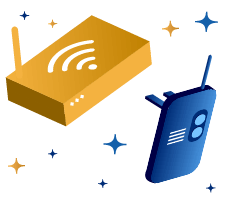
Votre installation wifi peut être renforcée par d'autres appareils. Un répéteur est un petit boîtier qui vous permet d’étendre la couverture wifi à l’ensemble de votre logement. Tout ce dont vous aurez besoin pour l’utiliser, c’est d’une prise de courant libre sur laquelle le brancher.
Idéalement, il faudrait le placer ni trop loin ni trop près de votre box Internet. Ensuite, le répéteur wifi doit être connecté à votre réseau pour être en mesure de capter le signal et le retransmettre un peu plus loin.
La plupart des opérateurs internet proposent des répéteurs wifi en option. Pour certaines offres internet milieu et haut de gamme, un ou plusieurs répéteurs WiFi 6 ou 7 sont inclus d'office ou sur demande.
Vous n'êtes pas satisfait de votre offre box Internet ? Appelez gratuitement un de nos conseillers pour être guidé vers les meilleures offres.
09 71 07 90 61
Rappel gratuit
Changer de fréquence WiFi
Les box Internet récentes sont à doubles bandes. En d’autres termes, elles diffusent leur signal sur deux fréquences différentes :
- 2,4 GHz. Cette première fréquence est la plus sujette aux interférences mais permet une meilleure portée.
- 5 GHz. Celle-ci permet des meilleurs débits mais sa portée est plus faible.
La configuration par défaut d’un modem wifi est d’émettre un signal sur les deux bandes de façon simultanée. Un smartphone, une tablette ou un ordinateur peut ensuite se connecter à l’une d’elles, indépendamment de ses performances.
Il est possible de choisir manuellement la bande à laquelle se connectent vos équipements, en vous rendant dans l’interface de gestion de votre box Internet.
Quelles différences entre connexion filaire et Wi-Fi ?
La connexion filaire requiert l’utilisation d’un câble Ethernet. Il existe évidemment des avantages et des inconvénients en faveur de l’une comme de l’autre.
| Critères | Connexion Ethernet | Connexion Wi-Fi |
|---|---|---|
| Fiabilité | Très fiable, sans interruptions | Sujette aux perturbations et coupures de signal |
| Vitesse | Très rapide et peu sensible aux interférences | Variable selon l’environnement et les obstacles |
| Mobilité | Faible mobilité à cause du câble | Très grande liberté de déplacement |
| Installation | Installation d’un câble supplémentaire | Installation simple en quelques minutes |
| Esthétique | Moins esthétique (présence de câbles) | Plus discrète, sans câble apparent |
| Sécurité | Sécurité élevée, peu exposée aux intrusions | Plus exposée aux failles si mal configurée |
Consulter nos guides démarches