
 Par
Besoin d'aide ? Contactez un conseiller télécom
Un conseiller télécom vous accompagne gratuitement dans vos démarches.
🤔 C'est quoi le WPS sur une Freebox ?
Le WPS (Wi-Fi Protected Setup) est un standard de connexion sans fil créé par la Wi-Fi Alliance en 2007. Il permet de connecter un appareil (smartphone, tablette, ordinateur, console, répéteur Wi-Fi…) à un réseau Wi-Fi sans avoir à saisir le mot de passe : la connexion est autorisée automatiquement après validation sur la box.
Sur une Freebox, la fonction WPS fonctionne de la façon suivante :
- L'activation du WPS ouvre une fenêtre d'appairage de 2 minutes durant laquelle tout appareil Wi-Fi peut se connecter sans mot de passe ;
- Une fois la fenêtre expirée ou l'appairage effectué, la session WPS se referme automatiquement ;
- Le niveau de sécurité est identique à une connexion par mot de passe WPA2.
Il est recommandé d'activer le WPS uniquement au moment d'ajouter un nouvel appareil au réseau, puis de le désactiver immédiatement après pour limiter les risques d'accès non autorisé.
WPS disponible sur tous les modèles Free actuels
La fonction WPS est disponible sur la Freebox Pop, la Freebox Revolution Light, la Freebox Ultra et l'Ultra Essentiel. Elle est également présente sur la Freebox Delta et la Freebox Mini 4K (modèles discontinués). La Freebox Crystal, en revanche, ne prend pas en charge le WPS.
🔍 Où se trouve le bouton WPS sur une Freebox ?
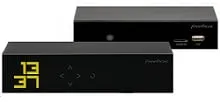
L'opérateur Free n'intègre pas de bouton WPS physique sur ses modems. Contrairement à la plupart des box internet du marché, les Freebox ne disposent d'aucune touche dédiée pour le WPS sur leur boîtier.
Le WPS Freebox s'active de deux façons :
- Depuis l'écran en façade de la Freebox Server : navigation dans les menus de l'affichage digital intégré au boîtier ;
- Depuis l'espace client Freebox : section Paramètres Wi-Fi → WPS, accessible depuis un navigateur web ou l'application Freebox Connect.
| Modèle de Freebox | WPS disponible | Accès au WPS |
|---|---|---|
| Freebox Pop | ✅ Oui | Écran en façade / Espace client |
| Freebox Revolution Light | ✅ Oui | Écran tactile / Espace client |
| Freebox Ultra / Ultra Essentiel | ✅ Oui | Écran tactile / Espace client |
| Freebox Delta (discontinuée) | ✅ Oui | Écran tactile / Espace client |
| Freebox Mini 4K (discontinuée) | ✅ Oui | Écran en façade / Espace client |
| Freebox Crystal (discontinuée) | ❌ Non | Connexion via mot de passe Wi-Fi uniquement |
Changer de box avec un conseiller
Un conseiller télécom compare avec vous les offres internet selon votre situation et vous accompagne dans la souscription.
⚙️ Comment activer le WPS sur sa Freebox ?
La procédure d'activation du WPS est commune à tous les modèles de Freebox dotés d'un écran en façade (Pop, Revolution Light, Ultra, Ultra Essentiel et Delta). Elle s'effectue directement depuis le Freebox Server :
- 1 Touchez l'écran de la Freebox Server pour activer l'affichage ;
- 2 Faites défiler le menu jusqu'à « Réglages Wi-Fi » ;
- 3 Sélectionnez « Activer le WPS » (ou « Bouton WPS » selon le modèle) ;
- 4 Validez : la Freebox ouvre une fenêtre d'appairage de 2 minutes ;
- 5 Sur votre appareil (smartphone, tablette, console, répéteur Wi-Fi…), choisissez votre réseau Freebox dans la liste Wi-Fi et lancez la connexion WPS. La connexion s'établit automatiquement, sans mot de passe.
Activer le WPS sur la Freebox Pop
Dotée d'un petit écran digital sur le dessus du boîtier Server, la Freebox Pop active le WPS via les touches de l'interface en façade. Suivez la procédure commune : accédez à Réglages Wi-Fi → Activer le WPS et validez. La fenêtre d'appairage reste ouverte 2 minutes.
Activer le WPS sur la Freebox Revolution Light
Équipée d'un écran tactile couleur en façade du boîtier Server, la Freebox Revolution Light suit la même procédure : naviguez vers Réglages Wi-Fi → Activer le WPS et validez. L'activation est également possible à distance via l'espace client Freebox.
Activer le WPS sur la Freebox Ultra et Ultra Essentiel
Modèles les plus récents de la gamme Free, la Freebox Ultra et l'Ultra Essentiel disposent d'un écran tactile moderne. Le WPS s'active via Réglages Wi-Fi → Activer le WPS depuis l'écran du Server, ou à distance depuis l'espace client.
Activer le WPS sur la Freebox Delta et Mini 4K
Discontinuées mais encore utilisées par de nombreux abonnés, la Freebox Delta et la Freebox Mini 4K supportent toutes deux le WPS via la même procédure : naviguez vers Réglages Wi-Fi → Activer le WPS depuis l'écran du Server.
Activation à distance via l'espace client ou l'application
Le WPS peut aussi être activé depuis l'espace client Freebox (rubrique Paramètres Wi-Fi → WPS) ou depuis l'application Freebox Connect, disponible sur iOS et Android. Pratique si l'écran du boîtier est difficile d'accès.
🔒 Comment désactiver le WPS Freebox ?
Une fois vos appareils appairés, il est recommandé de désactiver le WPS Freebox pour éviter qu'un tiers ne se connecte à votre réseau. La désactivation suit la même logique que l'activation :
- 1 Touchez l'écran de la Freebox Server pour l'activer ;
- 2 Accédez à « Réglages Wi-Fi » ;
- 3 Sélectionnez « Désactiver le WPS » et validez.
Il est également possible de conserver le WPS désactivé en permanence et de connecter ses appareils via le mot de passe Wi-Fi classique. Pour renforcer la sécurité de son réseau Freebox :
- Définir un mot de passe Wi-Fi fort (12 caractères minimum, combinant majuscules, minuscules, chiffres et symboles) ;
- Modifier le nom du réseau Wi-Fi (SSID) par défaut pour éviter d'identifier facilement l'opérateur ;
- Activer le filtrage par adresse MAC depuis l'espace client pour restreindre la connexion aux appareils explicitement autorisés.
Le WPS ne reste pas actif en permanence
La session WPS se referme automatiquement après 2 minutes ou dès qu'un appareil est appairé avec succès. Elle doit être déclenchée manuellement à chaque nouvelle connexion, ce qui limite les risques d'accès non autorisé.
Envie de changer de Freebox ?
Comparez les offres Freebox disponibles et changez depuis votre espace client Free.
🛠️ WPS Freebox ne fonctionne pas : que faire ?
Si l'appairage WPS ne se déclenche pas ou échoue, voici les vérifications à effectuer dans l'ordre :
- 1 Vérifier la distance entre l'appareil à connecter et la Freebox : le WPS nécessite un signal Wi-Fi suffisant pour fonctionner ;
- 2 Respecter le délai de 2 minutes : la fenêtre d'appairage se referme automatiquement passé ce délai. Si l'appairage n'a pas abouti, relancez l'activation depuis l'écran de la Freebox Server ;
- 3 Vérifier la compatibilité WPS de l'appareil : certains périphériques ne supportent pas le WPS. Dans ce cas, utiliser le mot de passe Wi-Fi classique ;
- 4 Redémarrer la Freebox Server : un redémarrage simple de la Freebox résout la majorité des blocages temporaires ;
- 5 Si le WPS reste inaccessible, consultez la rubrique problèmes Freebox ou contactez le service client Free au 3244.
Freebox Crystal : pas de WPS
La Freebox Crystal ne prend pas en charge la fonction WPS. Pour connecter un appareil à votre réseau Wi-Fi, utilisez le mot de passe Wi-Fi indiqué sur l'étiquette de la box ou depuis l'espace client Free.
❓ Questions fréquentes sur le WPS Freebox
Le WPS (Wi-Fi Protected Setup) est un protocole de connexion sans fil simplifié qui permet d'associer un appareil à la Freebox sans saisir de mot de passe. Sur Freebox, il s'active depuis l'écran en façade du boîtier Server ou depuis l'espace client. La session d'appairage reste ouverte 2 minutes, puis se referme automatiquement.
Pour activer le WPS sur une Freebox, touchez l'écran du boîtier Server, naviguez vers Réglages Wi-Fi → Activer le WPS et validez. Une fenêtre d'appairage s'ouvre pendant 2 minutes. L'activation est également possible à distance depuis l'espace client Freebox ou l'application Freebox Connect.
La désactivation du WPS suit la même procédure que l'activation : écran de la Freebox Server → Réglages Wi-Fi → Désactiver le WPS. La désactivation est également possible depuis l'espace client Freebox ou l'application Freebox Connect. Il est recommandé de désactiver le WPS après chaque appairage pour sécuriser son réseau.