

Imprimante Freebox : comment la connecter en WiFi ou en USB à sa box Free ?

Les imprimantes d'aujourd'hui peuvent toutes être connectées au réseau local d'un modem en WiFi ou par câble. En associant une imprimante à sa Freebox, cette dernière peut réceptionner les demandes d'impression de tous les périphériques connectés au réseau du modem. Le paramétrage de la box et de l'imprimante permettent de bénéficier des fonctions de partage de la Freebox. Découvrez comment configurer votre box dans cet article.
Vous souhaitez changer d'offre Freebox ?
L'essentiel
- Les Freebox ont une fonction de serveur d'impression pour communiquer avec les imprimantes.
- Pour connecter une imprimante sur une Freebox, on peut brancher un câble USB ou utiliser le WiFi.
- Il est possible d'imprimer des documents depuis les appareils connectés au réseau local de la box.
- Toutes les imprimantes sont maintenant compatibles WiFi : découvrez tout en bas de cet article une sélection de modèles à prix canon.
Le partage d'imprimante Freebox : à quoi ça sert ?
Les Freebox sont des modems auxquels on peut connecter tout un tas d'appareils, dont des imprimantes. Ces box ont un rôle de serveur centralisant les requêtes d'impression : elles peuvent accueillir plusieurs imprimantes que l'on connecte via un câble USB ou directement depuis le réseau WiFi de la Freebox.
Bien sûr, on peut obtenir des feuilles via une imprimante directement connectée à son ordinateur (en USB) ou à son téléphone (via un partage de connexion). En utilisant sa Freebox comme intermédiaire entre l'imprimante et les appareils, cela confère un avantage : elle permet de conserver les demandes d'impression même lorsque l'imprimante n'est pas allumée ou lorsqu'un problème d'impression a lieu.
De cette manière, tous les ordinateurs, tablettes et smartphones connectés au réseau de la box peuvent envoyer des demandes à l'imprimante réseau pour que celle-ci procède à l'impression des documents voulus.
Il faut que l'imprimante que l'on désire utiliser avec sa Freebox soit dotée de fonctionnalités réseaux. Fort heureusement, l'écrasante majorité des imprimantes actuellement vendues dans le commerce sont compatibles WiFi voire Bluetooth. Il est nécessaire de procéder à une rapide configuration de son modem Freebox pour pouvoir profiter des fonctionnalités d'impression réseau de la box.
Seules les fonctions d'impression sont possibles via une Freebox. Les imprimantes multifonctions ne peuvent pas être utilisées pour numériser ou scanner des feuilles.
Vous souhaitez comparer les offres internet disponibles ?
Vous souhaitez comparer les offres internet disponibles ?
Imprimante Freebox : comment la brancher en USB ?
La première méthode de connexion entre la box et une imprimante se fait via une liaison par câble USB, indispensable si l'on ne possède pas d'imprimante réseau ou si celle-ci se trouve suffisamment proche de la Freebox pour privilégier une connexion WiFi.
Pour installer l'imprimante sur la Freebox, il faut au préalable se rendre sur son interface d'administration Freebox OS :
- Aller sur mafreebox.freebox.fr puis rentrer ses identifiants de connexion.
- Se rendre dans Paramètres de la Freebox, puis Mode Avancé et Partages Windows.
- Cocher la case Activer le partage d'imprimantes et valider via OK.
Si cela n'a pas déjà été fait, il faut brancher l'imprimante sur la Freebox en USB. Chaque Freebox comporte un ou plusieurs ports USB à l'arrière du boîtier. Et généralement, un câble USB est fourni dans le contenu de chaque imprimante : si ce n'est pas le cas, n'importe quel câble USB compatible fera l'affaire.
On peut aussi la brancher via un port Ethernet Si l'imprimante que vous possédez comporte un port Ethernet (RJ45), il est tout à fait possible de la brancher directement via un câble réseau à l'un des ports Ethernet du Freebox Server. Cette connexion est même privilégiée par rapport à une connexion en USB.
Connecter une imprimante sur la Freebox depuis Windows 10
Voici la marche à suivre pour ajouter une imprimante depuis un ordinateur ou une tablette Windows. Ces étapes sont quasiment identiques pour d'anciennes versions de Windows (8 et 8.1) :
- Cliquer sur Démarrer, puis ensuite Panneau de configuration et Ajouter une imprimante.
- Choisir Ajouter une imprimante réseau, sans fil ou Bluetooth.
- La ligne Imprimante sur FREEBOX doit apparaître : la sélectionner et faire Suivant.
La configuration est terminée et on peut désormais imprimer depuis tout appareil connecté au réseau de sa Freebox.
Pour des modèles d'imprimantes plus anciennes, il est peut-être requis d'installer un logiciel de configuration de l'imprimante afin qu'elle soit plus facilement reconnue en tant que périphérique par Windows.
Découvrez les avantages de la Freebox pop !
Pour les appareils Macbook, iMac et iPad, il convient d'abord de vérifier que son ordinateur bénéficie des dernières mises à jour concernant d'éventuels pilotes liés aux imprimantes.
Pour ce faire, il faut aller sur le menu Pomme, puis Préférences Système et cliquer sur Mises à jour de logiciels. Si rien n'apparaît, cela veut dire que MacOS est à jour. Sinon, il téléchargera automatiquement toutes les mises à jour récentes.
Ensuite, une fois l'imprimante connectée en USB à la Freebox, il faut :
- Toujours dans le menu Pomme, aller dans Préférences Systèmes.
- Cliquer sur Imprimantes et Scanners et regarder la liste des imprimantes disponibles.
- Si besoin, cliquer sur Ajouter pour trouver une imprimante connectée au réseau local Freebox.
- Lorsqu'elle apparaît, cliquer à nouveau sur Ajouter.
Connecter une imprimante en WiFi sur la Freebox
Les imprimantes compatibles WiFi peuvent être connectées à une Freebox sans passer par un câble USB ou par un câble Ethernet. Cela se révèle utile lorsqu'on ne peut pas placer l'imprimante à proximité de la box et vice-versa. Pour une connexion sans-fil, tout se fait depuis le menu de l'imprimante :
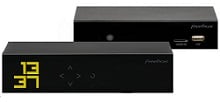
- Allumer son imprimante et chercher le menu Réseau depuis son écran digital.
- Sélectionner le mode de connexion WiFi : la liste des réseaux détectés va apparaître.
- Chercher le nom de sa Freebox (SSID) et s'y connecter. Rentrer la clé de sécurité WiFi demandée.
- Attendre quelques instants que la connexion s'effectue et se finalise.
Lorsque la connexion a été établie avec succès, l'imprimante va générer une feuille vierge affichant uniquement les informations de connexion au réseau de la Freebox.
Si votre imprimante possède une fonction WPS ou un bouton AOSS, la connexion à la Freebox peut être rendue encore plus simple. Il suffit d'activer le WPS sur sa box, via son écran digital, pour autoriser pendant quelques minutes une connexion sans mot de passe WiFi.
A partir de là, il est normalement possible d'imprimer depuis tous les appareils (ordinateurs Windows et Mac, téléphones, tablettes) déjà connectés au modem Free. Aucune configuration supplémentaire n'est requise depuis l'appareil qui donnera l'ordre d'impression.
|
5 Gbit/s
900 Mbit/s WiFi 7 |
300
chaînes 

|

|
|||
| Voir les détails Masquer les détails | |||||
|
En réception : jusqu'à 5 Gbit/s
En émission : jusqu'à 900 Mbit/s Compatible WiFi 7 Répéteur WiFi 7 inclus Cafeyn inclus 3 mois |
29,99€/mois pendant 12 mois puis 39,99€/mois.
Appels vers fixes + mobiles + vers mobiles DOM Prime inclus 3 mois HBO Max inclus 3 mois 100h d'enregistrement |
||||
|
8 Gbit/s
8 Gbit/s WiFi 7 |
340
chaînes
|
|
|||
| Voir les détails Masquer les détails | |||||
|
En réception : jusqu'à 8 Gbit/s
En émission : jusqu'à 8 Gbit/s Compatible WiFi 7 Répéteur WiFi 7 inclus |
39,99€/mois pendant 12 mois puis 49,99€/mois.
Appels vers fixes + mobiles + vers mobiles DOM et Europe Prime inclus 3 mois HBO Max inclus 3 mois Free Ciné inclus 320h d'enregistrement |
||||
|
8 Gbit/s
8 Gbit/s WiFi 7 |
340
chaînes 


|

|
|||
| Voir les détails Masquer les détails | |||||
|
En réception : jusqu'à 8 Gbit/s
En émission : jusqu'à 8 Gbit/s Compatible WiFi 7 Répéteur WiFi 7 inclus Cafeyn inclus |
49,99€/mois pendant 12 mois puis 59,99€/mois.
Appels vers fixes + mobiles + vers mobiles DOM et Europe Netflix et Prime inclus Disney+ et Universal+ inclus HBO Max inclus 3 mois Free Ciné inclus 320h d'enregistrement |

Sélection non exhaustive d'offres internet, classées par prix croissant.
En savoir plus sur le Selectra Score
Trouver l'adresse IP de l'imprimante connectée à la Freebox
Si l'on souhaite connaître l'adresse IP d'une imprimante branchée à la Freebox ou connectée en WiFi, plusieurs méthodes existent :
- Depuis les paramètres de son ordinateur (Windows 10) : ouvrir le Panneau de Configuration, puis Afficher les périphériques et imprimantes. Faire un clic droit sur son imprimante pour aller dans les Propriétés. Les cases Emplacement et Commentaire afficheront l'adresse IP locale de l'imprimante.
- Via Freebox OS : s'identifier à l'interface, aller dans Paramètres de la Freebox, puis Mode Avancé et Mode Réseau. L'onglet DHCP affiche les adresses IP dynamiques de tous les périphériques connectés à la box, dont les imprimantes.
- Dans certains cas, la page test imprimée lors de la connexion au réseau affiche l'adresse IP de l'imprimante en plus des informations du réseau local.
Quelles sont les meilleures imprimantes pour Freebox ?
Le marché des imprimantes pour particuliers s'articule autour de quelques marques prédominantes : Canon, Epson et HP. Il est conseillé d'éviter les modèles d'entrée de gamme à moins de 50€ car la qualité de leurs impressions et leur fiabilité se révèlent moyennes sur la durée.
Afin d'efficacement imprimer via une Freebox, nous vous recommandons des modèles multifonctions (impression, scanner, copie) déjà testés et appréciés par les consommateurs. Ces imprimantes présentent toutes un très bon débit d'impression, une résolution d'impression élevée et sont toutes compatibles WiFi :
| Modèle | Caractéristiques | Lien |
|---|---|---|
| Canon Pixma TS5150 |
| 70,17€ |
| Epson Expression XP-6105 |
| 129,99€ |
| HP Officejet Pro 7720 |
| 187,42€ |
*Ipm : correspond au nombre d'impressions par minutes pour des feuilles de format A4
Comparez gratuitement les offre Free au
.
- A lire sur le sujet
- Réinitialiser Freebox : Comment réaliser un reset ou un reboot Freebox ?
- Télécommande Free : Comment fonctionnent les différents modèles ?
- Freeplug : comment brancher, synchroniser et utiliser ses Freeplugs et que faire en cas de problème ?
- Chromecast Freebox : Comment caster son ordinateur ou smartphone sur Freebox ?
- WPS Freebox : comment activer le WPS de sa Freebox Revolution, Delta, Pop ou Mini 4K ?