

 Par
Par 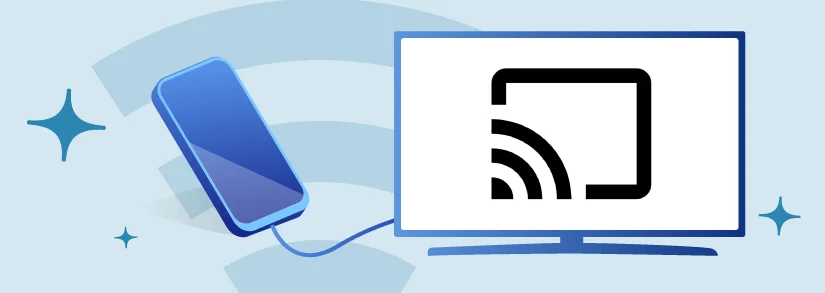
Connecter un téléphone à une TV avec un câble HDMI ou USB-C
Pour connecter un téléphone à une TV via un câble, vous aurez besoin d'un adaptateur HDMI ou d'un câble USB-C vers HDMI. Voici comment procéder :
- Assurez-vous que votre téléphone prend en charge la sortie vidéo. La plupart des smartphones modernes, notamment ceux équipés d’un port USB-C, permettent cette fonctionnalité.
- Branchez un câble USB-C vers HDMI entre votre smartphone et le port HDMI de votre TV.
- Si votre téléphone dispose uniquement d’un port micro-USB, utilisez un adaptateur compatible.
- Sélectionnez la source HDMI correspondante sur votre téléviseur à l'aide de la télécommande.
Le contenu de votre téléphone devrait maintenant apparaître sur l'écran de votre TV. Cette méthode est idéale pour partager l'écran de votre téléphone sur une TV sans WiFi.
Si vous préférez une connexion sans fil, il existe plusieurs options pour connecter un smartphone à une TV via WiFi :
Caster son écran smartphone sur TV via le "mirroring"
Les téléviseurs modernes connectées (appelées Smart TV) et les smartphones prennent souvent en charge une fonctionnalité appelée "screen mirroring", "Miracast" ou simplement "cast". Pour utiliser cette option :
- Activez le mode "screen mirroring" ou "cast" sur votre téléviseur (souvent accessible dans les paramètres d'entrée).
- Depuis votre téléphone, allez dans les paramètres d'affichage ou dans le menu "Cast", et sélectionnez votre téléviseur dans la liste des appareils disponibles.
Comment connecter une tablette sur TV ?
Service gratuit Selectra
Utiliser un Chromecast pour connecter son téléphone sur TV sans fil
Chromecast est un appareil de Google qui se branche sur le port HDMI de la télévision. Il permet de diffuser du contenu depuis un smartphone sur TV.
- Branchez le Chromecast à votre TV via un port HDMI
- Connectez-le à votre réseau WiFi.
- Puis utilisez votre téléphone pour diffuser des vidéos ou partager l’écran téléphone sur TV.
D'autres appareils Android TV, comme comme le Fire TV Stick ou Roku, permettent également le mirroring ou le casting d’applications compatibles.
iPhone : utiliser Airplay pour partager son écran smartphone sur TV
Apple AirPlay permet de diffuser du contenu ou de faire du mirroring depuis un iPhone ou iPad vers une Apple TV ou une TV compatible AirPlay.
Utilisation en quelques étapes :
- Connectez l'iPhone et la TV au même réseau Wi-Fi.
- Depuis le Centre de contrôle, sélectionnez "AirPlay".
- Choisissez enfin votre téléviseur.
En suivant ces étapes, vous pouvez facilement partager l’écran de votre téléphone sur une TV, que ce soit pour regarder des films, afficher des photos ou faire des présentations.