
Connexion filaire Ethernet : comment réaliser le branchement ?

Pour brancher une connexion filaire Ethernet, connectez un câble Ethernet entre votre appareil (ordinateur, TV, console) et votre box internet ou routeur. Assurez-vous d’utiliser un port Ethernet disponible sur chaque appareil. Une connexion Ethernet filaire garantit en général une meilleure stabilité et rapidité de réseau par rapport au WiFi.
Vous cherchez une offre box adaptée à vos besoins ? Découvrez les offres disponibles et laissez-vous guider afin de profiter de l'offre partenaire qui vous correspond. (Service gratuit Selectra)
Info - Souscription au 09 75 18 80 51
- L'Essentiel
- On parle de connexion filaire lorsque votre box internet est directement reliée à votre appareil (ordinateur, TV, console) à l’aide d’un câble Ethernet.
- Avec une connexion Ethernet, vous profitez généralement d’un débit internet optimal et d’une meilleure stabilité qu'en WiFi.
- Une connexion filaire nécessite un câble RJ45, ce qui limite son usage à une zone proche de votre box internet.
Connexion filaire ou wifi : quel type de connexion choisir ?
Le choix du mode de connexion internet dépend avant tout de votre situation et de vos besoins. En effet, si vous êtes seul chez vous dans un petit appartement, une connexion filaire sera facile à mettre en place étant donné que vous serez le seul à être branché à la box internet.
Ce type de connexion est également davantage recommandé si vous disposez d'un ordinateur fixe plutôt que portable, notamment par rapport aux restrictions de flexibilité.
En revanche, si vous êtes un foyer avec plusieurs enfants ou une colocation, la connexion filaire internet risque d'être difficile. Vous ne pourrez en effet pas relier chaque ordinateur à la box via le câble Ethernet et vous devrez par conséquent utiliser une connexion wifi qui permet de nombreuses connexions en simultané.
Le tableau ci-dessous vous permet de récapituler les points positifs et les points négatifs d'une connexion filaire ou wifi.
| Type de connexion | Points positifs | Points négatifs |
|---|---|---|
| Connexion filaire Ethernet |
|
|
| Connexion en WiFi |
|
|
Vous souhaitez changer de box Internet ?
09 75 18 80 51Comment réaliser un branchement en connexion filaire ?
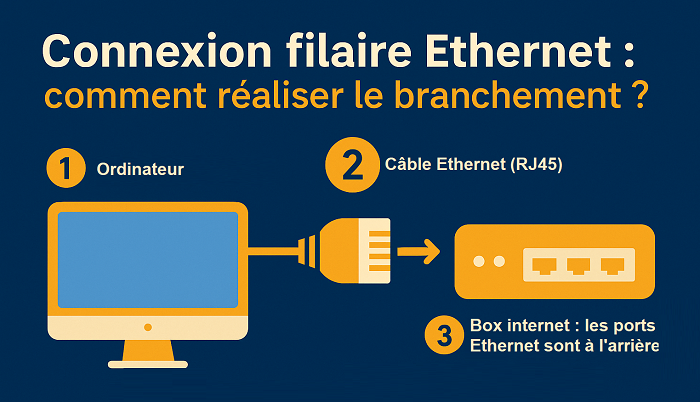
Pour procéder à l’installation d’une connexion filaire dans votre logement, vous devez tout d’abord avoir en votre possession un câble Ethernet (RJ45). C'est ce câble Ethernet qui vous permet d'établir une connexion filaire entre votre box et votre ordinateur.
Pour brancher le câble RJ45, suivez ces quelques étapes :
- Branchez le premier embout du câble RJ45 à la box internet que vous venez de recevoir.
- Branchez l'autre extrémité du câble RJ45 à votre ordinateur.
- Rendez-vous dans les Paramètres Réseau de votre ordinateur.
- Afin de lancer la connexion entre les deux appareils, cliquez sur le nom de votre nouvelle box.
- Une fois la connexion établie, vous pouvez vous connecter à internet.
Que vous disposiez d’une connexion filaire Ubuntu, Windows, ou iOS, le mode d’installation d’un câble RJ45 reste toujours identique. A noter que, souvent, il n'est même pas nécessaire de se rendre dans les paramétrages réseau après l'installation de sa nouvelle box.
Que faire en cas de connexion Ethernet lente ou limitée?
Je dispose d'une connexion Ethernet lente
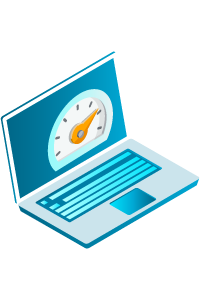
En cas de connexion Ethernet limitée sous Windows ou sous n'importe quel autre système d'exploitation ou version Windows, vous devez tout d'abord vérifier si la connexion filaire est lente avec tous vos appareils ou un seul. Dans le dernier cas, le problème vient probablement de l'appareil en lui-même.
En revanche, si votre connexion internet filaire est lente quel que soit l'appareil que vous utilisez, le problème peut venir du routeur. Dans ce cas, vous pouvez essayer de brancher le câble Ethernet à l'un des autres ports présents sur le modem. Vous pouvez également réinitialiser et redémarrer le routeur, cette action est souvent utile pour remettre à jour l'appareil.
Si rien ne fonctionne, pensez à cherchez des logiciels malveillants qui pourraient se trouver sur votre ordinateur et ainsi consommer la bande passante. Il existe plusieurs logiciel efficaces pour se débarrasser de ce type de fichiers.
Enfin, et il s'agit peut être du premier réflexe à avoir, vérifier l'état de votre câble Ethernet. Un câble défectueux entraîne en effet un débit internet limité. Faites une tentative avec un autre câble RJ45 afin d'en avoir le coeur net.
Vous utilisez une application VPN ?Ce type de programme a tendance à ralentir votre connexion. En cas de connexion lente, il est recommandé de déconnecter vos logiciels VPN.
Connexion Ethernet mais pas de WiFi : que faire ?
Vous disposez d'une connexion Ethernet mais n'avez pas de wifi dans votre logement ? En cas de connexion Ethernet non détectée, vous pouvez suivre les étapes suivantes :
- Rendez-vous dans le Menu démarrer.
- Cliquez sur Gestionnaire de périphériques.
- Cliquez à présent sur votre carte réseau pour désinstaller les pilotes.
- Redémarrez votre ordinateur puis patientez le temps de la réinstallation.
Comment effectuer un partage de connexion filaire ?
Votre ordinateur est relié au réseau par un câble Ethernet et vous souhaitez partager votre connexion avec d'autres appareils ?
Il vous suffit pour cela de relier votre ordinateur au réseau via le câble Ethernet puis de vous rendre dans les paramètres pour faire de votre ordinateur un hotspot auquel vous pourrez connecter vos autres appareils.
Voici les étapes à suivre en fonction de votre système d'exploitation et de votre version Windows.
| Système d'exploitation | Marche à suivre |
|---|---|
| Connexion internet filaire Windows 7 ou 8 | Vous pouvez utiliser l'outil Virtual Router gratuitement |
| Connexion internet filaire Windows 10 ou 11 |
|
| Connexion internet filaire sur Mac |
|
Vous souhaitez souscrire une offre box ?
Questions fréquemment posées
Qu'est-ce qu'une connexion filaire Ethernet ?
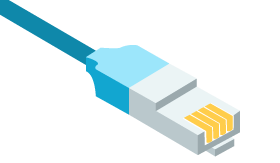
Avec une connexion filaire, vous vous connectez à internet via un câble Ethernet, également appelé câble RJ45. Ce type de connexion internet, contrairement au réseau wifi, nécessite un petit branchement qui relie votre ordinateur au réseau internet.
Les connexions internet filaire sont aujourd'hui souvent délaissées au profit du wifi, pour des raisons de praticité et parce que le WiFi, dans ses dernières versions, est devenu très performant. Pourtant, la connexion internet filaire conserve certains avantages.
Quels sont les avantages d'une connexion internet filaire ?
- Sa fiabilité : le fait que la connexion entre le réseau et l'ordinateur soit faite via un câble Ethernet limite les risques de piratage et permet ainsi de profiter d'une connexion plus sûre. une connexion Ethernet a également l'avantage de ne pas vous faire subir d'ondes électro-magnétiques.
- Sa rapidité : une connexion internet filaire permet de surfer plus rapidement, notamment parce qu'elle ne subit pas d'interférence. Vous êtes également la seule personne à profiter du réseau ce qui vous donne accès à de meilleurs débits.
- Sa stabilité : une connexion filaire Ethernet minimise le risque de perturbations et d'interférences sur le réseau internet. Être connecté via une connexion Ethernet vous permet notamment de pouvoir jouer à des jeux vidéo en ligne sans saccade. Les gamers pourront sans conteste confirmer la frustration de se faire tuer sans avoir eu le temps de pouvoir se défendre.
Connexion filaire : quels inconvénients ?
- En utilisant une connexion filaire, votre ordinateur est directement relié à votre box par le biais d'un câble Ethernet, qui mesure la plupart du temps entre 2 et 3 mètres de longueur. Par conséquent, vous ne pouvez pas surfer sur internet tout en étant mobile dans votre maison ou votre appartement. Des solutions de longs câblages sont peu évidentes à mettre en place entre les différentes pièces et étages d'un logement.
- L'aspect esthétique. Lorsqu'un câble traîne en permanence dans une pièce, cela peut donner une sensation de désordre.
WiFi 8 : que promet-il et quand sortira-t-il ?
Quelle est la date de sortie du WiFi 8, quelles seront les nouvelles...
Tout savoir sur la fibre FTTH : signification, débits, réseaux, branchement
Passez à la vitesse supérieure avec la fibre FTTH, une technologie 100...
Fibre optique : avantages, déploiement, éligibilité
La fibre optique permet une connexion Internet ultra-rapide par...
WiFi 7 : détail de la norme, portée et débits par rapport au WiFi 6
Le WiFi 7 est la norme WiFi qui succède aux WiFi 6 et 6E, offrant des...
Déploiement de fibre optique en France : la carte de couverture en 2026
Le déploiement de la fibre progresse : 25 millions d'abonnés en ...
ADSL : définition, débit et explication de la technologie
L’ADSL est une technologie d’accès à Internet via la ligne...
Fibre coaxiale (FTTLA) : fonctionnement et migration du réseau câble coaxial
La fibre FTTLA utilise un câble coaxial pour les derniers mètres de...
WiFi 6 : débit, portée et avantages de la norme
La norme WiFi 6 (ou 802.11ax) offre des débits plus rapides, une...